블로그 제작기
Lighthouse로 블로그의 개선 지점 찾기

tl;dr
Gatsby로 만든 블로그를 더 개선하기 위해 Chrome 개발자 도구인 Lighthouse를 활용했다. 성능과 접근성 등의 점수를 살펴보고, LCP와 버튼의 접근성 이름처럼 개선이 필요한 부분을 찾았다. 점수만 보는 것보다 각 지표가 무엇을 의미하고, 내 블로그에서 어떤 부분을 살펴봐야 하는지 알아가는 과정이었다.
화면과 점수는 2024년 작성 당시를 기준으로 합니다.
지난 이야기
SEO에 유리해야 하고 렌더링 속도가 빨라야 하는 등의 여러 가지 기준을 통해 Gatsby를 사용하여 블로그를 만들게 되고 한 가지 생각을 하게 됩니다.
만든 블로그를 더욱 발전시킬 수 없을까?
좋은 블로그라고 하면 어떤 블로그가 좋은 블로그일까요? UI/UX가 훌륭한, 양질의 게시물이 많이 있는 개개인의 기준으로 좋은 블로그를 판단하는 요소는 여러 가지가 있을 것이기 때문에 사람마다 다를 겁니다. 그러면 좋은 블로그가 되기 위해 내 블로그의 문제점과 개선할 수 있는 부분을 찾아 발전할 수 있는 방법이 있다면 어떨까요? 오늘은 Lighthouse로 블로그를 측정하고 진단 항목을 읽는 과정을 소개하려 합니다.
Chrome Lighthouse
Chrome에는 Lighthouse라는 이름의 개발자 도구가 있습니다. 웹 페이지 품질 개선을 위한 오픈소스 자동화 도구로, 성능, 접근성, Best Practices, SEO 등을 검사하고 개선할 부분을 알려줍니다. 사용 방법은 다음과 같습니다.
시작
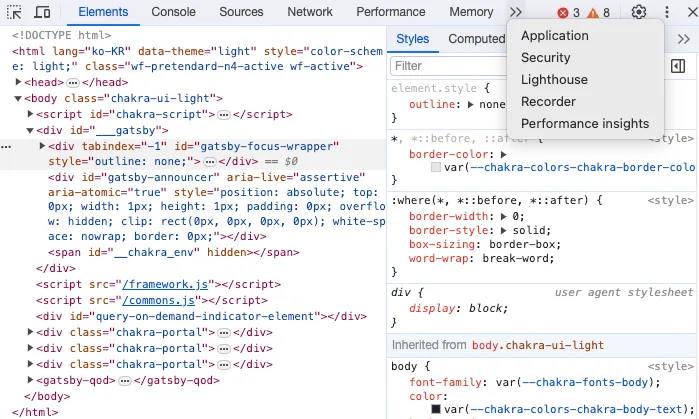
사용법은 간단합니다. 준비물로 Google Chrome 브라우저만 있으면 됩니다. 개발자분들이라면 한 번쯤은 사용해 보셨을 개발자 도구 창을 열어 >> 버튼을 누르면 Lighthouse를 확인할 수 있습니다.
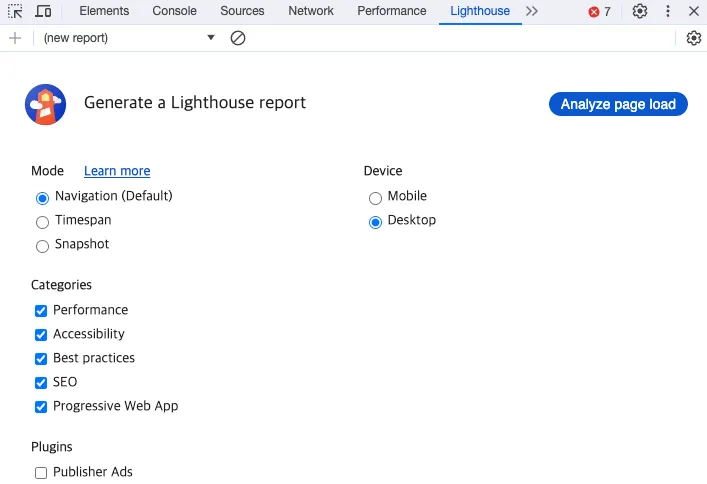
Lighthouse 버튼을 누르면 다음과 같은 화면이 나오게 되는데요. 여기서 Mode, Device, Categories 세 가지 분류로 여러 선택지가 있는 걸 확인할 수 있는데, 해당 분류들은 다음과 같습니다.
Mode
- Navigation: 페이지를 처음 로드할 때의 성능을 측정. 페이지가 로드될 때, 네트워크 요청, 렌더링 속도, 사용자가 사용할 수 있기 전까지 지연되는 시간과 같은 지표를 제공합니다.
- Timespan: 기록을 시작하고 끝낼 때까지의 구간을 검사. 버튼을 클릭하거나 화면을 전환하는 동안 발생한 TBT, CLS 등을 확인할 때 사용합니다.
- Snapshot: 현재 페이지 상태를 새로고침 없이 검사. 모달을 연 상태의 접근성처럼 특정 화면을 점검할 때 사용합니다.
모드별 검사 범위는 Lighthouse 사용자 흐름 문서에서 확인할 수 있습니다.
Categories
- Performance: 웹 페이지의 성능 관련 지표. 페이지 로딩 시간, 리소스 최적화, 렌더링 속도와 같은 성능 관련 지표를 제공합니다.
- Accessibility: 웹 접근성 관련 지표. 시각, 청각과 같은 사용에 제약이 있는 사용자가 해당 웹 페이지를 잘 사용할 수 있는지를 확인하며, HTML 태그, 대체 텍스트와 같은 웹 접근성 항목을 확인합니다.
- Best Practices: 웹 개발 관행을 제대로 따랐는지에 대한 지표. 웹 애플리케이션의 안정성과 효율성을 위해, 보안, 성능 최적화 등에 대한 웹 개발 가이드라인을 제대로 준수하고 있는지 확인합니다.
- SEO: 검색 엔진이 페이지를 읽는 데 필요한 기본 항목 검사. 메타 태그나 크롤링 가능 여부 등을 확인합니다.
- Progressive Web App: 설치 가능성 등 PWA 관련 항목 검사. 작성 당시 제공되던 항목으로, 현재는 Lighthouse에서 제거되었습니다.
Device
Mobile과 Desktop은 어떤 기기 환경에서 검사할지 선택하는 항목입니다. Mobile을 선택하면 모바일 화면과 성능 조건을 시뮬레이션해 검사합니다.
측정
이제 Analyze page load 버튼을 눌러 측정을 시작하면 결과가 나오게 됩니다.
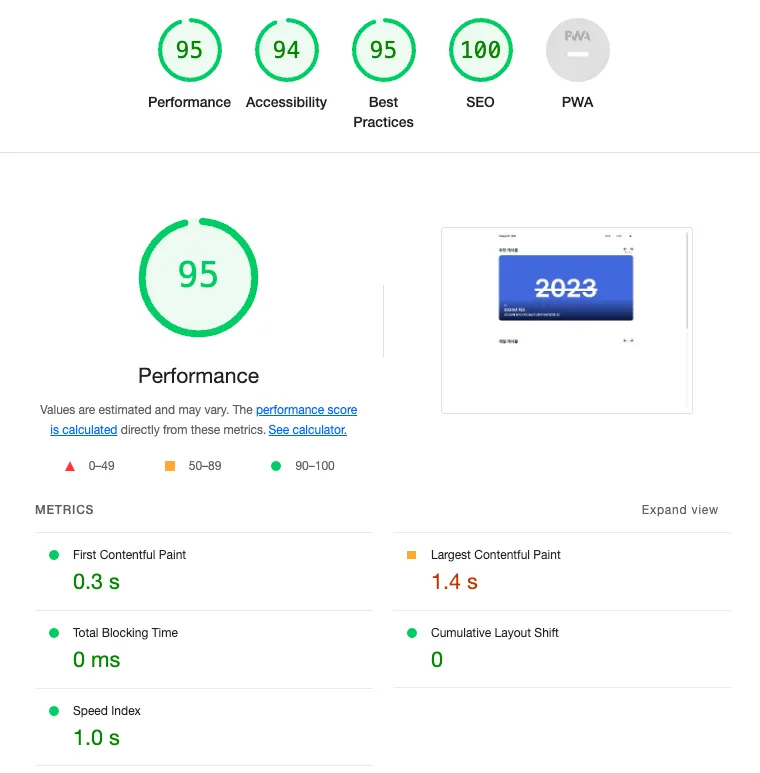
제 블로그의 메인 페이지를 대상으로 측정했으며 Performance 95점, Accessibility 94점, Best Practices 95점, SEO는 100점이지만 사용자 환경에 따라 점수는 측정할 때마다 소폭 달라질 수 있습니다. Performance는 다른 지표와 달리 측정 지표에도 5가지 지표가 존재하고 지표로는 First Contentful Paint, Largest Contentful Paint, Total Blocking Time, Cumulative Layout Shift, Speed Index가 있으며 각 지표는 다음과 같습니다.
- First Contentful Paint: 페이지 로드 시작부터 첫 텍스트나 이미지 등의 콘텐츠가 그려질 때까지의 시간
- Largest Contentful Paint: 화면에 보이는 영역에서 가장 큰 이미지나 텍스트 블록이 렌더링될 때까지의 시간
- Total Blocking Time: 측정 구간의 긴 메인 스레드 작업 중 50ms를 초과한 부분을 합산한 시간. 일반적인 Lighthouse 로드 검사에서는 FCP부터 TTI까지를 대상으로 합니다.
- Speed Index: 웹 페이지의 전체적인 시각적 로딩 속도
- Cumulative Layout Shift: 예상치 못한 레이아웃 이동으로 인한 시각적 불안정성을 나타내는 점수. 페이지를 불러올 때나 사용하는 도중에 콘텐츠가 갑자기 밀리는 경우를 생각하면 됩니다.
이 중 Core Web Vitals에 해당하는 지표는 LCP와 CLS이며, 상호작용 응답성을 나타내는 INP까지 세 가지로 구성됩니다. TBT는 INP와 관련된 문제를 실험실 환경에서 살펴볼 때 사용하는 보조 지표입니다.
개선 지점 확인
점수 아래의 진단 항목을 보면 어떤 부분을 추가로 조사하면 좋을지 알 수 있습니다. 제안된 항목을 수정한 뒤에는 같은 조건에서 다시 측정해야 실제 개선 여부를 판단할 수 있습니다.
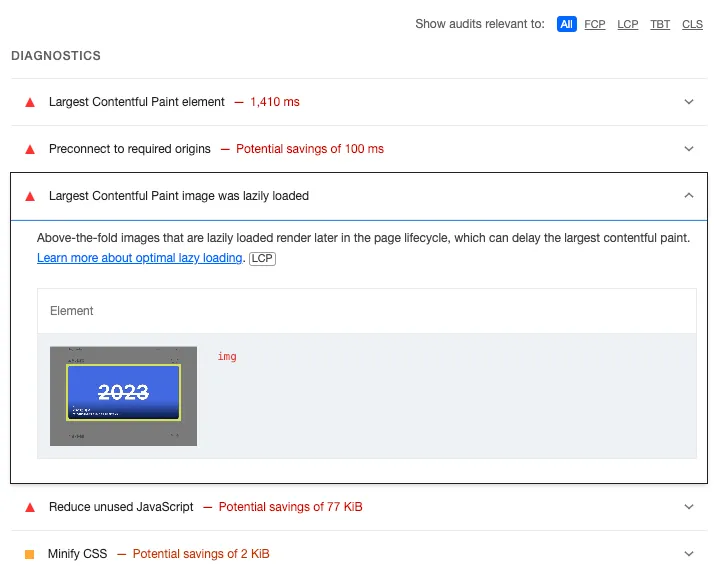
측정에서 나온 것처럼 Largest Contentful Paint에서 소요되는 시간이 많은데 페이지의 어떤 요소가 시간을 많이 걸리게 하는지 알려줍니다. 이는 Performance뿐만 아니라 Accessibility 지표에서도 확인할 수 있는데
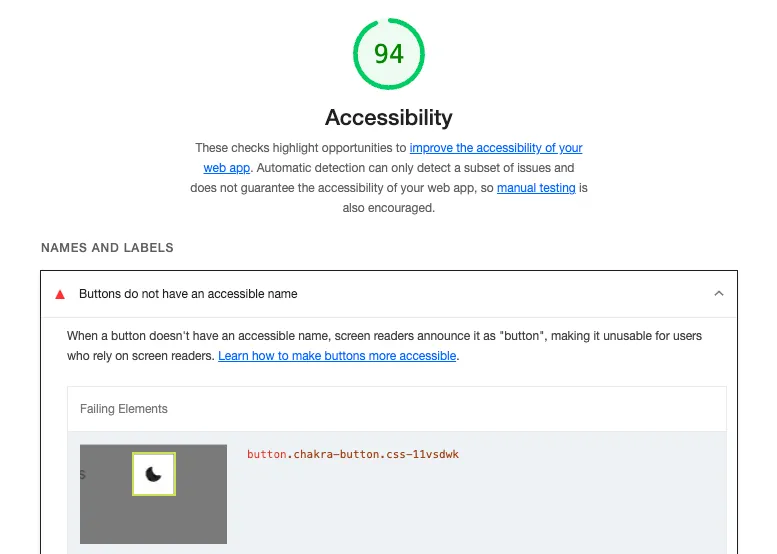
접근성을 높이려면 다음과 같은 버튼에 accessible name을 설정하라고 알려주며 Best Practices, SEO에서도 이와 비슷한 진단을 확인할 수 있습니다.
마치며
지금까지 사이트 개선을 위한 방법 중 하나인 Chrome의 Lighthouse를 알아보았습니다. Lighthouse가 사이트의 좋고 나쁨을 판단하는 절대적인 지표는 아니며 자신이 만든 사이트를 개선하고 싶을 때, 참고하기 좋은 참고서 정도로 사용하면 좋은 것 같습니다. 지금까지 긴 글 읽어주셔서 감사합니다.